カテゴリー
Tips

Windows10・11に標準のリモート支援ツール「クイックアシスト」

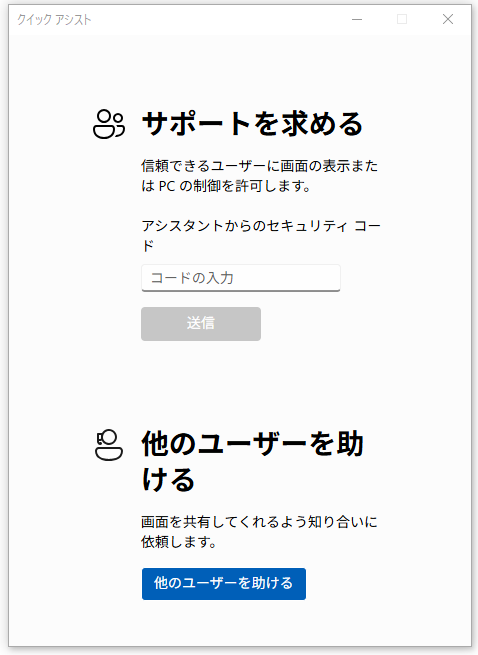
Windowsのクイック アシストは、離れた場所にいる相手のWindowsパソコンを、インターネット経由でサポートするための機能です。

使い方は大きく3ステップです。

  1. クイック アシストを開く
    Ctrl+Win+Qで起動します。
  2. サポートする側がコードを発行する
    サポートする側がMicrosoftアカウントでサインインし、接続用のセキュリティコードを発行します。
    そのコードを、サポートを受ける側に伝えます。
  3. サポートを受ける側がコードを入力して許可する
    相手がコードを入力すると、画面共有の確認が表示されます。許可すると、サポートする側が画面を確認できます。さらに許可すれば、相手がマウスやキーボードを操作することもできます。

【注意点】
セキュリティコードは信頼できる相手にだけ伝え、知らない相手から「クイックアシストを開いてください」と言われても接続しないようにしてください。サポート詐欺で悪用されることがあります。


カテゴリー
未分類

ネームサーバー切り替えに伴うなうメールの設定変更(さくらインターネット)

POPの場合(IMAPはポート番号が異なります)

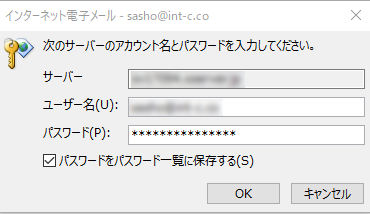
メールサーバーがさくらインターネットへ切り替わると、Outlookを開いたとき次のエラーダイアログが開くので「キャンセル」をクリックします

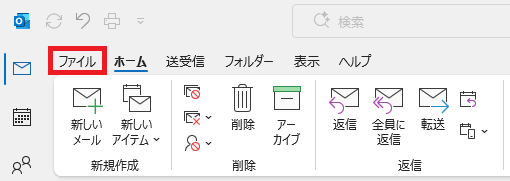
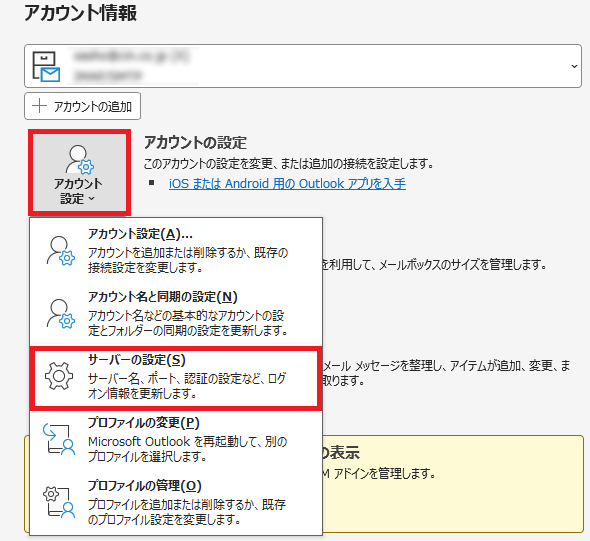
メニューの「ファイル」をクリックして、「アカウント設定」をクリックして「サーバーの設定」をクリックします。

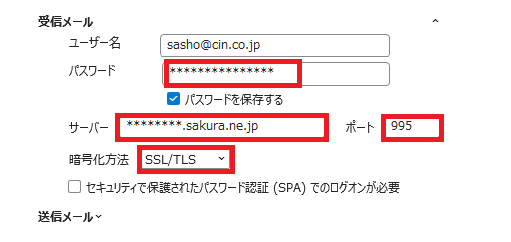
受信メールを設定します

  • 受信メールのパスワードに新しいパスワードを入力します。
  • サーバーにさくらインターネットのメールサーバーを入力します。
  • ポートを「995」にします。
  • 暗号化方法を「SSL/TLS」にします。

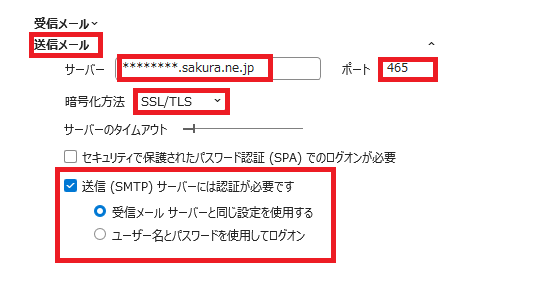
送信メールを設定します

  • 送信メールをクリックします
  • サーバーにさくらインターネットのメールサーバーを入力します。(さくらインターネットの場合受信と送信は共通です)
  • ポートを「465」にします。
  • 暗号化方法を「SSL/TLS」にします。
  • 送信(SMTP)サーバーは認証が必要ですにチェックを入れて、「受信メールサーバーと同じ設定を使用する」を選択します。

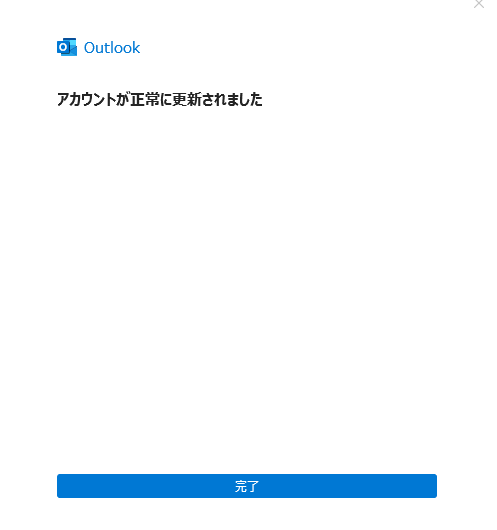
次へ進みます。
正常に更新されない場合は、前の画面に戻り入力内容を確認します。

カテゴリー
Tips

WordPress脆弱性CVE-2026-87902について

このたびの脆弱性は、外部から任意のプログラムを実行される恐れがあるというものです。
この攻撃が成立するには条件があり、テーマフォルダの直下に「page-」で始まるフォルダが置かれていることです。

当社で制作したホームページはこの条件を満たさないためご安心いただけますが、念のため最新版へのアップデートをお勧めいたします。

次は公式の脆弱性への対応バージョン一覧です。
Patched versionsになっていれば大丈夫です。

https://github.com/WordPress/wordpress-develop/security/advisories/GHSA-7hp8-65ch-5whp

カテゴリー
Tips

【重要】さくらインターネットをご利用のお客様へ

さくらインターネットをご利用のお客様に、重要なお知らせです。

このたびさくらインターネットが一部のお客様のサーバーパスワードを変更しました。

対象のお客様については、さくらインターネット側ですでにサーバーパスワードを変更しています。

そのため、これまで使用していたパスワードでは、さくらのコントロールパネルにログインできません。

さくらインターネットからのメールをご確認ください

対象のお客様には、さくらインターネット株式会社から、次の件名のメールが送信されています。

「【重要】サーバーパスワードおよびメールパスワード変更のお願い」

このメールは、単に「パスワードを変更してください」というお願いではありません。

すでに変更された新しいサーバーパスワードがメールに記載されています。

そのため、このメールを見落としてしまうと、新しいパスワードが分からず、コントロールパネルにログインできなくなります。

受信トレイだけでなく、迷惑メールフォルダなども含めてご確認ください。

また、メールに記載されている新しいパスワードは重要な情報です。
第三者に知られることのないよう、適切に管理してください。

カテゴリー
Tips

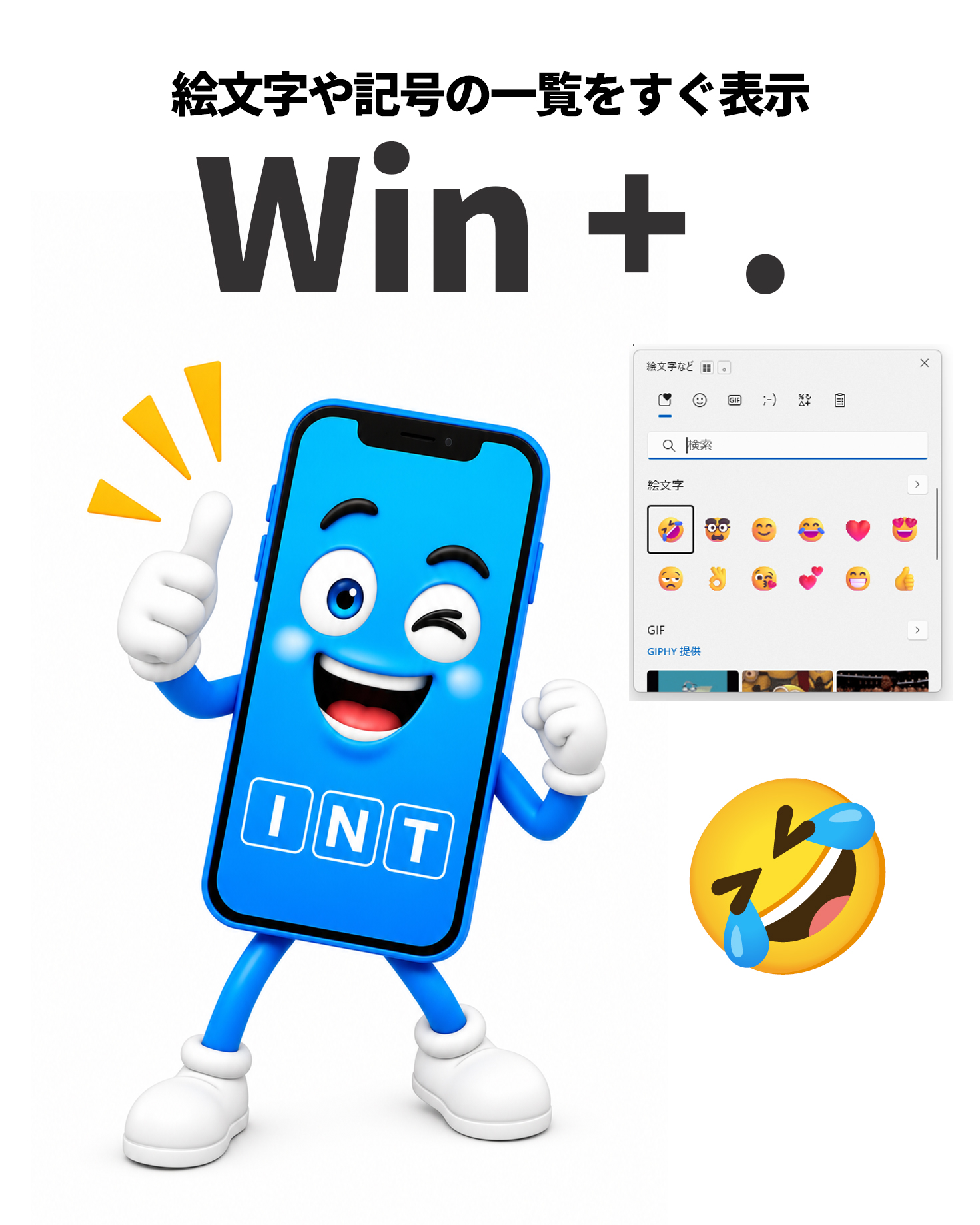
Win + .で「絵文字パネル」を開く

Windows 10/11で「絵文字パネル」を開くショートカットキーです。

テキスト入力欄にカーソルを置いた状態で押すと、次の項目を直接検索・入力できるパネルが画面上にポップアップします。

■絵文字: 各種カラー絵文字(キーワード入力で検索可能)

■顔文字(Kaomoji): (´・ω・`) や (😊) などの定番顔文字

■特殊記号: 単位(℃、㎡)、通貨記号(€、£)、数学記号、矢印など

カテゴリー
Tips

実はWindows、シャットダウンしても完全終了していない

パソコンの調子が悪いとき、とりあえず「シャットダウンして入れ直す」という方は多いと思います。

ただ、Windows 10やWindows 11では、「高速スタートアップ」という機能が有効になっていると、通常のシャットダウンではWindowsのシステム状態の一部を保存したまま終了します。

そのため、見た目には電源が切れていても、毎回すべてを完全にリセットしているわけではありません。

一方、「再起動」を選ぶと、高速スタートアップは使われず、Windowsをいったん終了してから起動し直します。

そのため、

* 動作が重い

* アプリの調子がおかしい

* Wi-Fiや周辺機器の動作がおかしい

* Windows Update後に挙動が不安定

「電源を切ったのに直らない」というときは、ぜひ一度「再起動」を試してみてください。

ちょっと意外ですが、Windowsでは「シャットダウン」より「再起動」のほうが、システムをしっかりリセットできる場合があります。

カテゴリー
Tips

突然、スパムメールが!【おまけアニメ付】

大量スパムメール対策における最前線の防御について。
契約をしているサーバー(エックスサーバー・さくら・ConoHa・ロリポップ他)によって迷惑メールフィルタの用意されている場合があります。またプロバイダーより提供されるメールでも迷惑メール対策機能が用意されていることが多いです。

※フィルタを強くしすぎると正常なメールまで迷惑メール扱いする「誤検知」が増えることにご注意ください。

サーバー側フィルタが有効に機能する理由

送信元情報の検証(SPF/DKIM/DMARC)

送信元のなりすましや、悪質なIPアドレス・ドメイン(ブラックリスト登録済み)からのメールを、受信トレイに届く前に自動で拒否・隔離します。

広範なデータに基づく自動検知

クラウドやプロバイダのサーバーは世界中から送られる大量のメールパターンを機械学習で分析しているため、突発的な大規模ばらまきスパムも即座に検知できます。

端末の負荷・通信量の削減

サーバー上で遮断または迷惑メールフォルダへ隔離されるため、スマホの通知が鳴り止まなくなったり、端末の通信量やストレージを圧迫したりするのを防げます。

カテゴリー
Tips

怪しいメールの見分け方【おまけアニメ付】

現在、実在の企業を装う不審なメールが多発しています。送信元が本物に見えても偽装の可能性があります。メール内のリンクや添付ファイルは開かず、普段ご利用のブックマークや公式アプリからご確認ください。

1.危機感を煽る件名や文面に注意する

「アカウント凍結」「不正アクセス検知」「本日中に手続きが必要」など、不安を煽って冷静な判断を奪おうとする内容は詐欺の典型的な手口です。
しかし例えば、本物のレンタルサーバー会社からの更新の案内の場合もありますのでよく注意してください。

2.宛名を確認する

本物の企業からの重要なお知らせであれば、登録者の本名が記載されるケースが一般的です。「お客様」「会員様」「メールアドレスそのまま」などの汎用的な宛名は要注意です。

3.リンク先URLの偽装を確かめる

メール本文に表示されているURLと、実際のリンク先が異なる場合があります。パソコンならリンクをホバーする、スマートフォンならリンクを長押しして、遷移先の本物のURLを確認してください。
※「ホバー」とはマウスカーソルを合わせることです。
※スマートフォンの場合は長押しです、タップしないように気を付けて下さい。

4.送信元のメールアドレス(ドメイン)を確認する

表示名が有名企業(銀行、通販サイト、配送業者など)になっていても、< > 内のメールアドレスを確認してください。アルファベットが1文字違っていたり、全く無関係なフリーメールや不審な文字列が使われていたりします。
※送信元のメールアドレスの偽装は簡単なので安心できません。

怪しいと感じたとき

  • メール内のリンク・ボタンは絶対にクリックしない
  • 添付ファイルを開かない
カテゴリー
Tips

WordPress7.1リリースに伴う機能追加

WordPress 7.1(コードネーム「Mary Lou」)が正式リリースされました。今回のメジャーアップデートでは、デザイン編集の柔軟性向上、エディターの挙動改善、メディア処理の高速化などが中心となっています。

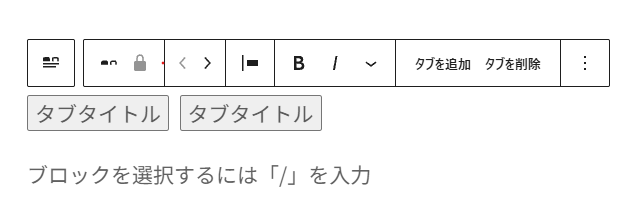
「タブブロック」が標準搭載されました

今まで「タブブロック」はプラグインを使うか自作をするかでした。これが標準機能として追加されました。

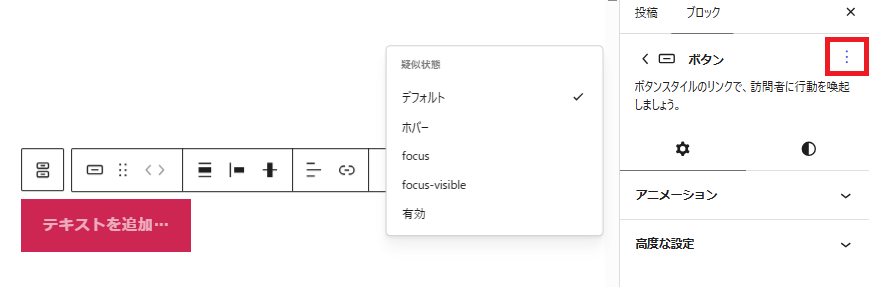
「ボタンブロック」にホバーやfocusのスタイルが施せるようになりました

今までホバーやfocusのスタイルはカスタムCSSで設定する必要がありました。今回のアップデートで設定パネルから調整できるようになりました。
なったのですが、現状はやり方が分かり難いです。ボタンをアクティブにしておいて設定パネルの三点リーダーをクリックしてホバー等を選択すると設定できるようになります。

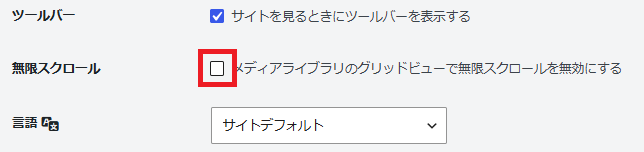
メディアライブラリのグリッド表示で無限スクロール

今までメディアライブラリのグリッドビューでは、件数が多いと「さらに読み込む」ボタンが表示されていましたが、デフォルトで無限スクロールになりました。

なお、この機能はユーザーのプロフィールで変更できます。

カテゴリー
Tips

iPhoneで「安全ではありません」と出るサイトの原因は?【おまけアニメ付】

iPhoneのSafariでWebサイトを開いたとき、アドレスバーに表示される「安全ではありません」の文字。

あれ、見るだけでちょっとギクシャクしますよね。ユーザー視点だと「このサイト、詐欺サイトかウイルスが入ってるの?」と警戒して、速攻でブラウザの「戻る」ボタンを押したくなりますがこれって何でしょう?

そもそも「安全ではありません」の正体は?

一言でいうと、「このサイト、通信が暗号化されていないので、途中でハッカーに内容を覗き見されるリスクがありますよ」というブラウザ(SafariやChrome)からの警告です。

  • URLが「http://」で始まっている:暗号化されていない(警告が出る)
  • URLが「https://」で始まっている:SSL化されていて安全(鍵マークがつく)

昔は「個人情報を入力するお問合せページやECサイトだけSSLにすればOK」と言われていましたが、今は時代が変わりました。現在は「ほぼ100%必須のインフラ」です。

放置すると3つのデメリット

「うちはただのブログ(ホームページ)だし、個人情報なんて扱わないから大丈夫」と思っていませんか? SSLを放置すると、想像以上にビジネスやアクセスに大打撃を受けます。

1. ユーザーが離脱

iPhoneユーザーがサイトを訪れた瞬間、目に入る「安全ではありません」。 ネットリテラシーが高い人ほど「あ、危ないサイトだ」と判断して離脱します。せっかく良い記事を書いたり、素晴らしいサービスを紹介したりしていても、スタートラインにすら立たせてもらえません。

2. Googleからの評価が下がる(SEOへの悪影響)

Googleは「安全なサイトを優遇する」と明言しています。 つまり、全く同じクオリティの記事が2つあった場合、SSL化されているサイトが検索上位に表示され、されていないサイトは落とされるということです。アクセスを増やしたいなら、SSL化は必須条件です。

3. お問い合わせのハードルが!!

「安全ではありません」と書かれたサイトのフォームに、自分の名前やメールアドレスを打ち込むのはめちゃくちゃ勇気がいります。ユーザーに不信感を与え、ビジネスの機会損失につながります。

実はそんなに難しくない!SSLの設置方法

「SSL化って、専門知識が必要で何万円もかかるんじゃ…」と思うかもしれませんが、安心してください。

今のレンタルサーバー(エックスサーバー、さくらインターネット、ConoHa WING、ロリポップなど)のほとんどは、「無料のSSL(Let’s Encryptなど)」を標準装備しています。

まとめ:信頼されるサイトへの第一歩

SSL化は、技術的な難易度も費用も以前よりずっと低くなっています。 もしご自身のサイトやブログがまだ http:// のままなら、今すぐサーバーの設定を確認して、ユーザーに安心してもらえる「鍵マーク」を手に入れましょう!

ホームページのプチ修正や制作・運用についても情報を掲載しています。
当社のサービスや制作について詳しくは、トップページをご覧ください。